

Умные устройства, включая робот-пылесос Xiaomi, стали частью нашей повседневной жизни. Подключение пылесоса к смартфону открывает доступ к функциям управления уборкой, настройки расписания и мониторинга состояния в реальном времени. В этой статье представим пошаговую инструкцию по подключению робот-пылесоса Xiaomi к телефону и советы по устранению возможных ошибок, чтобы вы могли эффективно использовать все возможности устройства.
Общая инструкция по работе
Умные устройства от компании «Ксиаоми» созданы для того, чтобы сделать повседневную жизнь более комфортной и сократить расходы на уборку. Роботизированные пылесосы нового поколения эффективно функционируют как с операционной системой Android, так и с iPhone.

Установка взаимодействия с зарядной базой
Первый шаг, который необходим в настройке робота-пылесоса, это установка взаимосвязи между зарядным устройством и пылесосом.
Чек-лист установки взаимодействия:
| Действие | Результат |
| Подключение док-станции к сети | Включение базы, декорирование кабелей специальными приспособлениями |
| Правильная установка | В поле, когда пылесос приближается к станции, не должно быть преград, препятствий в виде шнуров, различных предметов |
| Индикация | При включении в сеть на корпусе базы высвечиваются лампочки: белый, желтый, красный. Белый цвет говорит о полной зарядке, желтый указывает на среднюю степень заряда, красный свидетельствует о снижении заряда до 20 %. |
Интересные факты
Вот несколько интересных фактов о подключении робот-пылесоса Xiaomi к телефону:
-
Интуитивно понятное приложение: Для управления робот-пылесосом Xiaomi используется приложение Mi Home, которое не только позволяет подключать устройство, но и предоставляет возможность мониторинга его работы в реальном времени, настройки расписания уборки и управления с помощью голосовых команд через интеграцию с виртуальными помощниками.
-
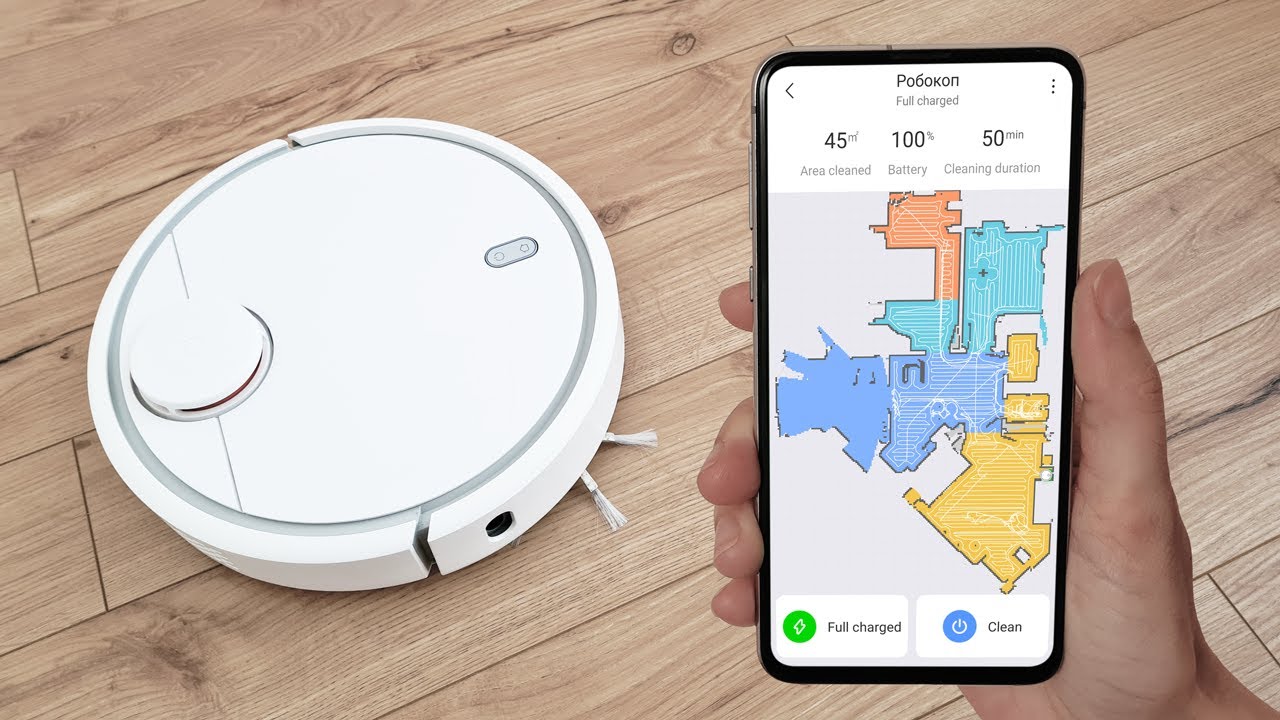
Система картографии: При первом подключении и запуске робот-пылесос Xiaomi создает карту вашего помещения, что позволяет ему эффективно планировать маршруты уборки. Эта функция доступна через приложение, где вы можете видеть карту и управлять зонами уборки, что делает процесс более удобным и персонализированным.
-
Обновления прошивки: После подключения к телефону, робот-пылесос может получать обновления прошивки через приложение. Это позволяет улучшать его функциональность, добавлять новые функции и исправлять ошибки, что делает устройство более эффективным и долговечным в использовании.
Подключение к Wi-Fi
Для выполнения работы потребуется включенный пылесос и мобильный телефон с активированными функциями Bluetooth, Wi-Fi и GPS. На устройствах с операционными системами iOS или Android необходимо загрузить специальное приложение, воспользовавшись соответствующим сервисом.
Работа устройства
Работа устройства запускается через специальную программу Mi Home. В программе после этапа регистрации необходимо поставить галочку напротив пункта «разрешить доступ приложения к местоположению».
Это необходимо для связи приложения со специальным сервером и перенаправления специальных команд.
Как синхронизировать с мобильным устройством пошагово
Приложение предназначено для эффективной работы на различных платформах. Для корректной настройки устройства важно строго следовать предоставленным инструкциям. Рассмотрим процесс работы с iPhone:
- После завершения регистрации в приложении Mi Home необходимо войти в созданный аккаунт. Регистрация включает в себя ввод имени пользователя, подтверждение пароля и привязку к номеру телефона.
- В меню установленного приложения следует выбрать опцию «добавить устройство». На экране телефона появится список доступных моделей. Используя кнопки для пролистывания, выберите нужную модель и отметьте её галочкой. На главном экране приложения появится иконка пылесоса. Если нужная модель отсутствует в списке, введите её название вручную, точно скопировав его из паспорта устройства.
- На корпусе пылесоса необходимо нажать и удерживать центральные кнопки в течение 2-3 секунд. Это действие сбросит предыдущие настройки Wi-Fi.
- Затем в приложении введите название вашей Wi-Fi сети и пароль.
- При успешной синхронизации устройств на верхней панели телефона появится иконка пылесоса, а на корпусе пылесоса может загореться специальный индикатор.
Примечание! Процесс настройки на устройствах с Android выполняется по аналогичной схеме, как и на iOS. Для загрузки приложения на платформе Android используйте Play Market.
Как управлять уборкой
После успешной синхронизации можно начать работу по настройке и выставлению параметров. На платформе ios, предусмотренной для iphone, синхронизация происходит быстрее, чем на платформе андроид. После получения информации об успешном подключении настройки сохраняются, вводить их повторно не нужно.
Управление уборкой отображается на экране телефона:

- «Clean». Это модуль для выставления порядка уборки. Расширенные настройки модуля помогут задать необходимые параметры.
- «Doc». Это функция возвращения пылесоса на док-станцию в том случае, если программа уборки завершилась раньше времени или необходимо прервать ее.
- «Timer». Выставление показателей таймера помогает программировать устройство на работу в определенные дни и часы.
- «Cleanup mode». Набор из четырех режимов, который можно выбрать выставлением «галочки». Режимы отличаются интенсивностью уборки, использованием карты перемещения.
- «Remte Control». Это модуль, переключающий пылесос в ручной тип уборки.
- «Care». Модуль, предполагающий сбор статистики об износе аккумулятора и встроенных механизмов пылесоса.
Модули помогают разобраться со статистикой и выставлением основных настроек. Организация уборки с выставлением личных режимов проводится с соблюдением конкретных шагов:
- Выставление координат. При успешном запуске приложения нажатие значка пылесоса выводит на экран план комнаты. База зарядки расположена в точке с координатами 25500 и 25500.
- Пробная версия обозначается словом «FLOW». В модуле необходимо выставить длительность уборки от «Когда» до «Потом».
- Последним этапом становится выставление координат передвижения. Чтобы понять, как выглядит система координат в конкретном помещении, рекомендуют задавать разные значения и наблюдать за передвижениями устройства.
Отдельно устанавливается виртуальная стена или границы зоны уборки. Для обозначения необходимо найти пункт «start zone cleaning» и вбить координаты. Последнее задание – это установка количества уборок. Открывшееся окно помогает выбрать значение уборок, от 1 до 3.
Информация! Важно соблюдать последовательность. Вторая координата должна быть значительно больше первой, иначе устройство не начнет передвижение.
Дополнительные опции роботов-пылесосов «Ксиаоми»
Настройка роботов-пылесосов с помощью операционной системы настольного компьютера предоставляет возможность установить голосовые пакеты на русском языке. Эта функция является дополнительной и не предусмотрена разработчиками в стандартной версии устройства.
Чтобы установить голосовой пакет на русском языке, необходимо загрузить специальную утилиту на компьютер и запустить её с правами администратора.
В процессе установки в соответствующее поле нужно ввести IP-адрес и модель пылесоса. После запуска утилиты потребуется переустановить приложение и следовать пошаговым инструкциям.
Решение распространенных проблем
Для многих пользователей основную проблему составляет настройка устройства, подключение или синхронизация со смартфоном. Возможные трудности связаны с разными производителями пылесосов-роботов и телефонов. На каждом из гаджетов может возникнуть определенная проблема, решить которую необходимо в четком соответствии с протоколом устройства. Если пылесос не подключается к сети Wi-Fi, то необходимо обнаружить причину. Их может быть несколько:
- пылесос не поддерживает Вай-Фай;
- проблемы в приложении;
- включен мобильный трафик.
Для решения этой проблемы необходимо переустановить приложение, сбросить настройки Вай-Фай на корпусе пылесоса нажатием двух кнопок.
Чтобы трафик не ограничивал онлайн работу пылесоса, следует подключаться только к открытой сети Вай-Фай и убрать «галочку» с пометки «мобильные данные» на дисплее телефона.
Если возникают проблемы с приложением, то необходима точечная настройка. Часто при входе в аккаунт на рабочем столе отображается «неопознанная ошибка» или «невозможно войти в аккаунт». Для полноценного управления роботом инициализация аккаунта необходима, поэтому проблему следует решить.
2 способа решения:

- Скачивание специального приложения ВПН на телефон. Этот прием помогает «обмануть» серверы, меняя регион. Если зайти в аккаунт не получается после активации ВПН, то следует попробовать перезагрузить настройки ВПН, так как регион меняется каждый раз при включении приложения.
- Смена региона в приложении «Ми Хоум». Часто на экране выставляется положение «материковый Китай», но при связывании с сервером происходит ошибка, поэтому следует поменять регион проживания на любой регион из выпадающего при выборе списка.
Ошибка приложения, когда не удается инициализировать устройство, предполагает наличие проблемы с «Ми Хоум». Ее удается быстро решить на телефонах марки «Ксиаоми», создав клон приложения. Но на смартфонах айос и андроид эта функция не предусмотрена разработчиками. Помочь может удаление и переустановка «Ми Хоум», а также сброс настроек Вай-Фай на панели робота пылесоса.

Обновление прошивки робота-пылесоса
Перед тем как подключить робот-пылесос Xiaomi к вашему телефону, важно убедиться, что его прошивка обновлена до последней версии. Это необходимо для обеспечения стабильной работы устройства и доступа ко всем новым функциям. В этом разделе мы подробно рассмотрим процесс обновления прошивки.
- Подготовка к обновлению:
- Убедитесь, что ваш робот-пылесос полностью заряжен. Рекомендуется подключить его к зарядному устройству на время обновления.
- Проверьте, что ваш смартфон подключен к стабильной сети Wi-Fi. Обновление прошивки требует интернет-соединения.
- Открытие приложения Mi Home:
- Запустите приложение Mi Home на вашем смартфоне. Если у вас его еще нет, скачайте и установите из Google Play или App Store.
- Войдите в свою учетную запись Mi. Если у вас ее нет, создайте новую учетную запись.
- Выбор устройства:
- На главном экране приложения найдите и выберите вашего робота-пылесоса из списка подключенных устройств.
- Если устройство не отображается, убедитесь, что оно подключено к той же сети Wi-Fi, что и ваш телефон.
- Проверка наличия обновлений:
- В меню управления роботом найдите раздел «Настройки» или «Обновление прошивки».
- Нажмите на кнопку «Проверить обновления». Приложение начнет поиск доступных обновлений для вашего устройства.
- Установка обновления:
- Если доступно новое обновление, приложение предложит вам его установить. Нажмите на кнопку «Обновить».
- Процесс обновления может занять некоторое время. Не отключайте робота от питания и не закрывайте приложение во время обновления.
- Завершение обновления:
- После завершения обновления вы получите уведомление об успешном обновлении прошивки.
- Перезагрузите робот-пылесос, если это необходимо. Обычно это происходит автоматически.
Теперь ваш робот-пылесос Xiaomi обновлен до последней версии прошивки, и вы можете продолжить процесс подключения устройства к вашему телефону. Обновление прошивки не только улучшает функциональность, но и повышает безопасность вашего устройства.
Вопрос-ответ
Как установить приложение для управления робот-пылесосом Xiaomi?
Для установки приложения вам нужно зайти в App Store или Google Play, ввести в строке поиска «Mi Home» и скачать его. После установки откройте приложение и создайте учетную запись или войдите в существующую.
Что делать, если робот-пылесос не подключается к Wi-Fi?
Убедитесь, что ваш Wi-Fi работает на частоте 2.4 ГГц, так как многие модели робот-пылесосов Xiaomi не поддерживают 5 ГГц. Также проверьте, правильно ли введен пароль от сети и нет ли помех в зоне действия роутера.
Как обновить прошивку робот-пылесоса после подключения?
После подключения к приложению Mi Home, перейдите в раздел устройства, выберите ваш робот-пылесос и найдите опцию обновления прошивки. Если доступно обновление, следуйте инструкциям на экране для его установки.
Советы
СОВЕТ №1
Перед началом подключения убедитесь, что ваш робот-пылесос полностью заряжен. Это поможет избежать прерывания процесса и обеспечит стабильную работу устройства во время настройки.
СОВЕТ №2
Скачайте и установите приложение Mi Home на ваш смартфон заранее. Убедитесь, что у вас установлена последняя версия приложения, чтобы избежать проблем с совместимостью и функциональностью.

СОВЕТ №3
При подключении пылесоса к Wi-Fi сети используйте 2.4 ГГц, так как многие модели не поддерживают 5 ГГц. Проверьте настройки вашего роутера, чтобы обеспечить стабильное соединение.
СОВЕТ №4
Если у вас возникли проблемы с подключением, попробуйте перезагрузить как робот-пылесос, так и ваш смартфон. Также стоит проверить, включен ли Bluetooth на вашем телефоне, так как это может помочь в процессе подключения.


